Priručnik
Terminal
Foot zadani je terminal za Omarchy. Brz je, lagan i kompatibilan čak i sa starim računalima. Međutim, ne podržava izvorne kartice ni podjele.
Ako koristite Tmux, možda vam to ne smeta, ali ako ne, u potpunosti podržavamo i Alacritty, Ghostty i Kitty kao opcije. Odaberite svoju prednost pod Instaliraj > Terminal u Omarchy izborniku.
Novi terminal pokrećete prečacom Super + Return. (Ta će poveznica automatski upućivati na koji god Terminal instalirali putem Instaliraj > Terminal, a između instaliranih terminala možete se prebacivati pod Postavke > Zadane postavke > Terminal.)
Tmux
Tmux pruža dosljedno, programljivo sučelje za okna, prozore (odnosno kartice) i sesije koje se mogu nastaviti bez obzira na vaš terminal. Radi čak i na udaljenim računalima, pa kada se SSH-om spajate na poslužitelj, možete koristiti isti pristup.
Novu Tmux sesiju u svježem terminalu pokrećete prečacom Super + Alt + Return, a budući da je Tmux trajan proces, svoju sesiju možete nastaviti čak i ako zatvorite taj terminal. Samo pritisnite Ctrl + Space (naziva se prefiksna tipka), a zatim s da vidite sve svoje aktivne sesije.
Omarchy dolazi s ergonomski optimiziranom konfiguracijom Tmuxa, koja ima mnogo poveznica tipki za naučiti, pa popis prečaca držite pri ruci.
Funkcije rasporeda Tmuxa
Budući da je Tmux programljiv, možemo koristiti funkcije za stvaranje rasporeda. Omarchy dolazi s četiri različite funkcije za uobičajene razvojne rasporede.
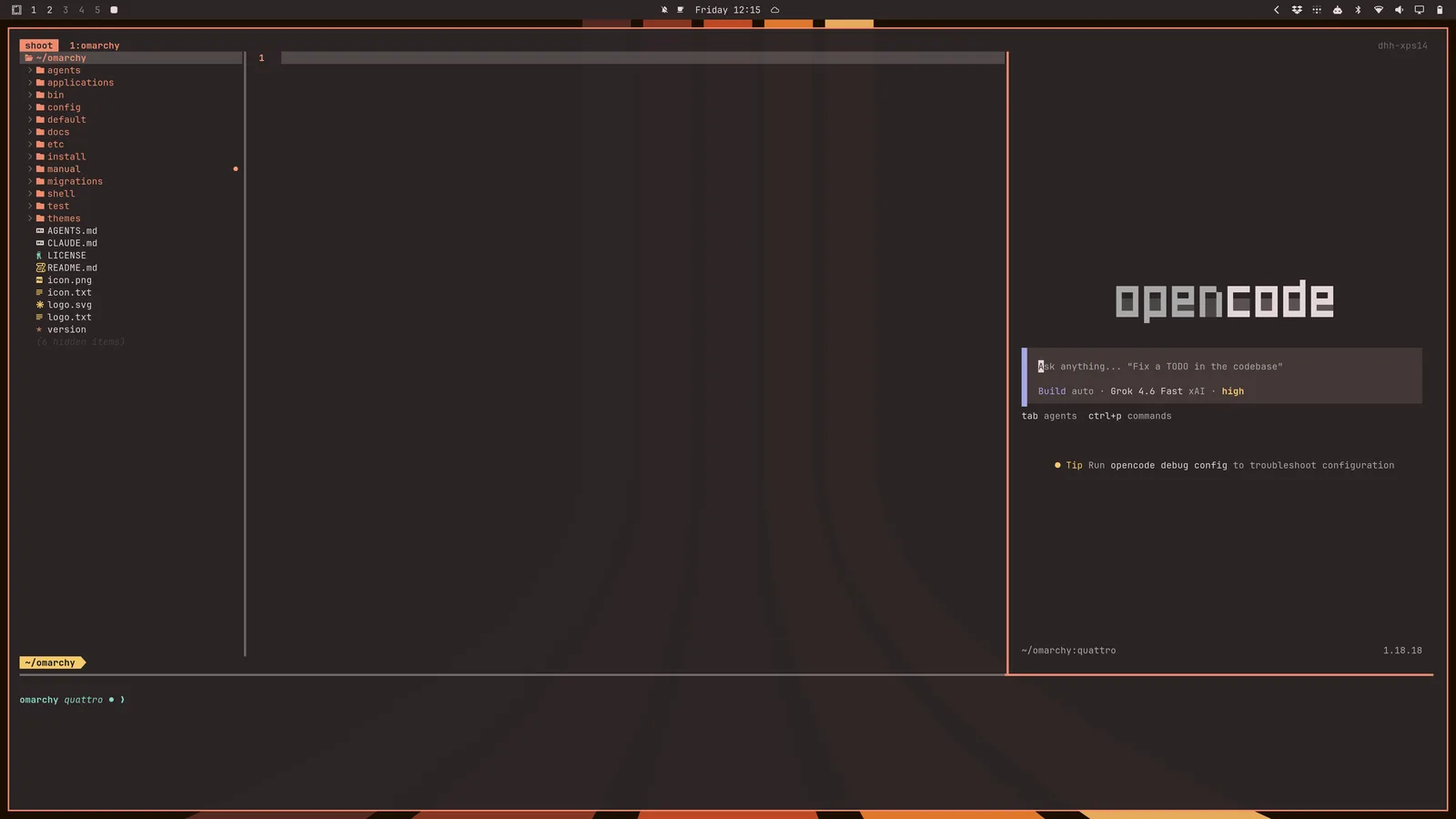
tdl [agent] pokreće trostruko podijeljeno sučelje slično IDE-u s $EDITOR na lijevoj strani, vašim odabranim AI agentom na desnoj strani (poput c za opencode ili cx za Claude ili codex za OpenAI), a zatim terminalom na dnu.
Dakle tdl c pokrenulo bi ovo (ili samo ic):
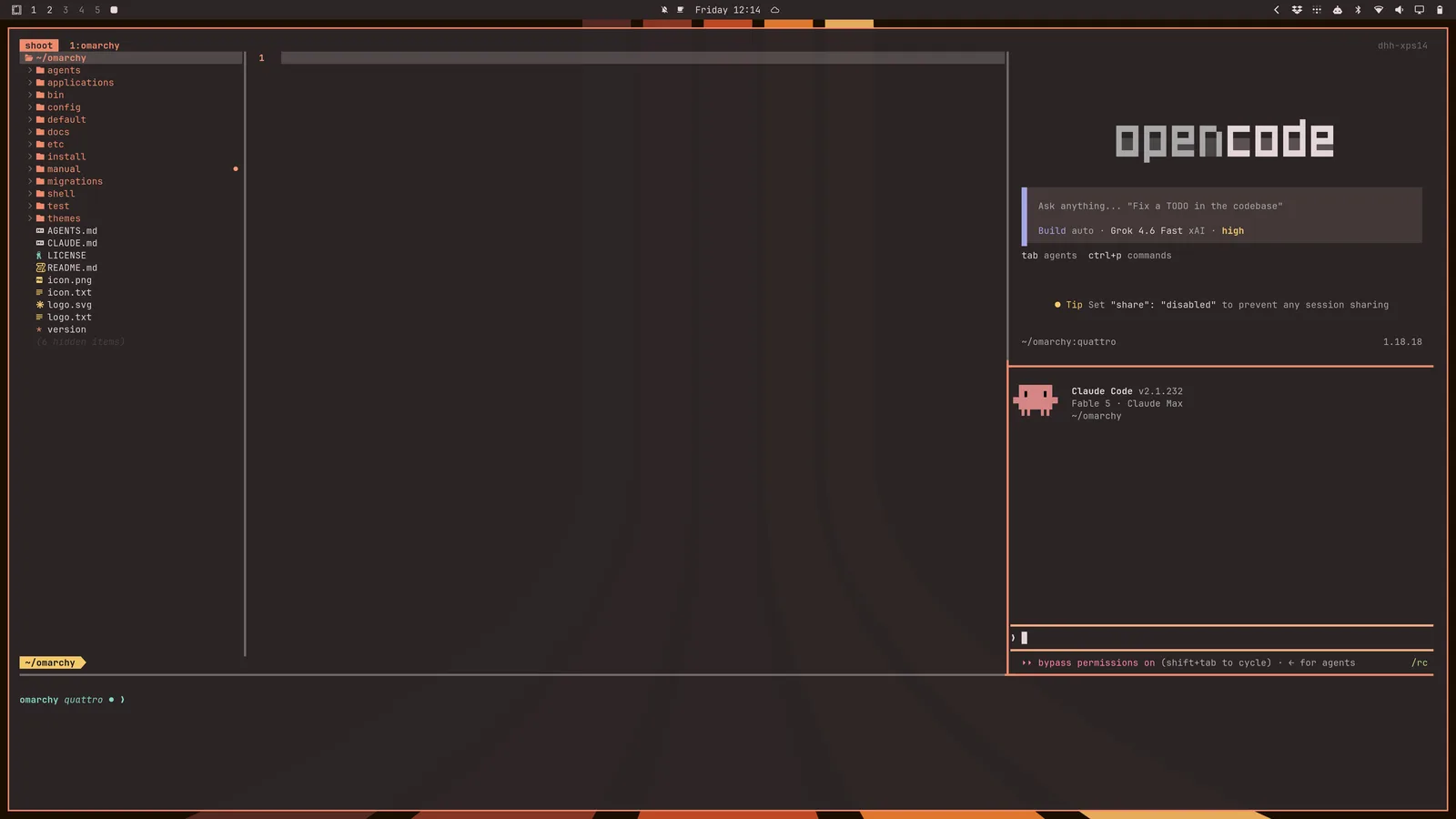
Možete pokrenuti i drugoga agenta s tdl c cx (opencode + claude) (ili samo icx):
Tu je i tds, koji pokreće četverostruki kvadrat s uređivačem gore lijevo, preglednikom razlika uživo gore desno, terminalom dolje lijevo i opencodeom dolje desno.
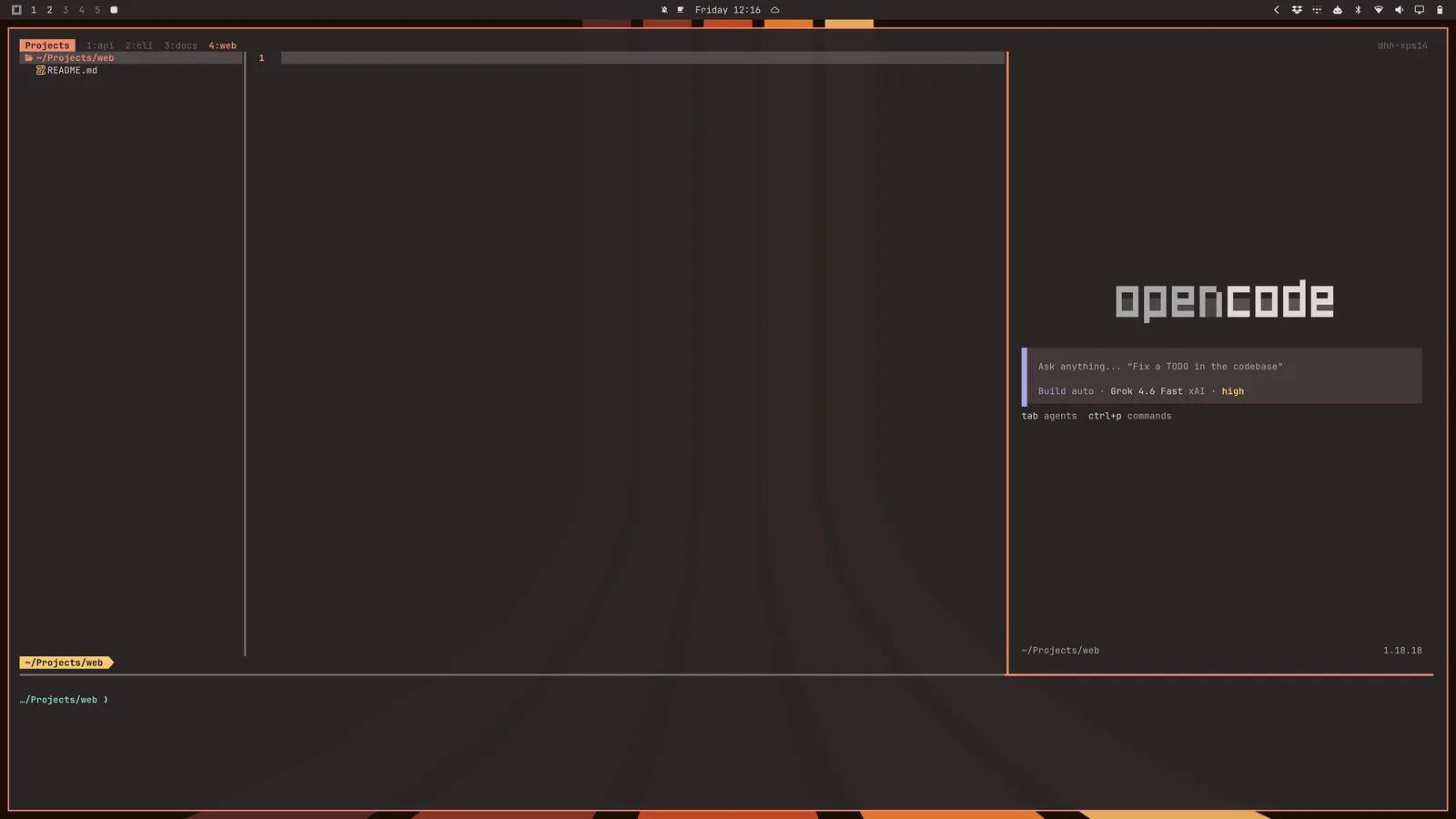
Tu konfiguraciju rasporeda možete pokrenuti i za svaki poddirektorij u trenutačnome direktoriju pomoću tdlm [agent], a zatim se kretati pomoću alt + 1/2/3/4/5/...:
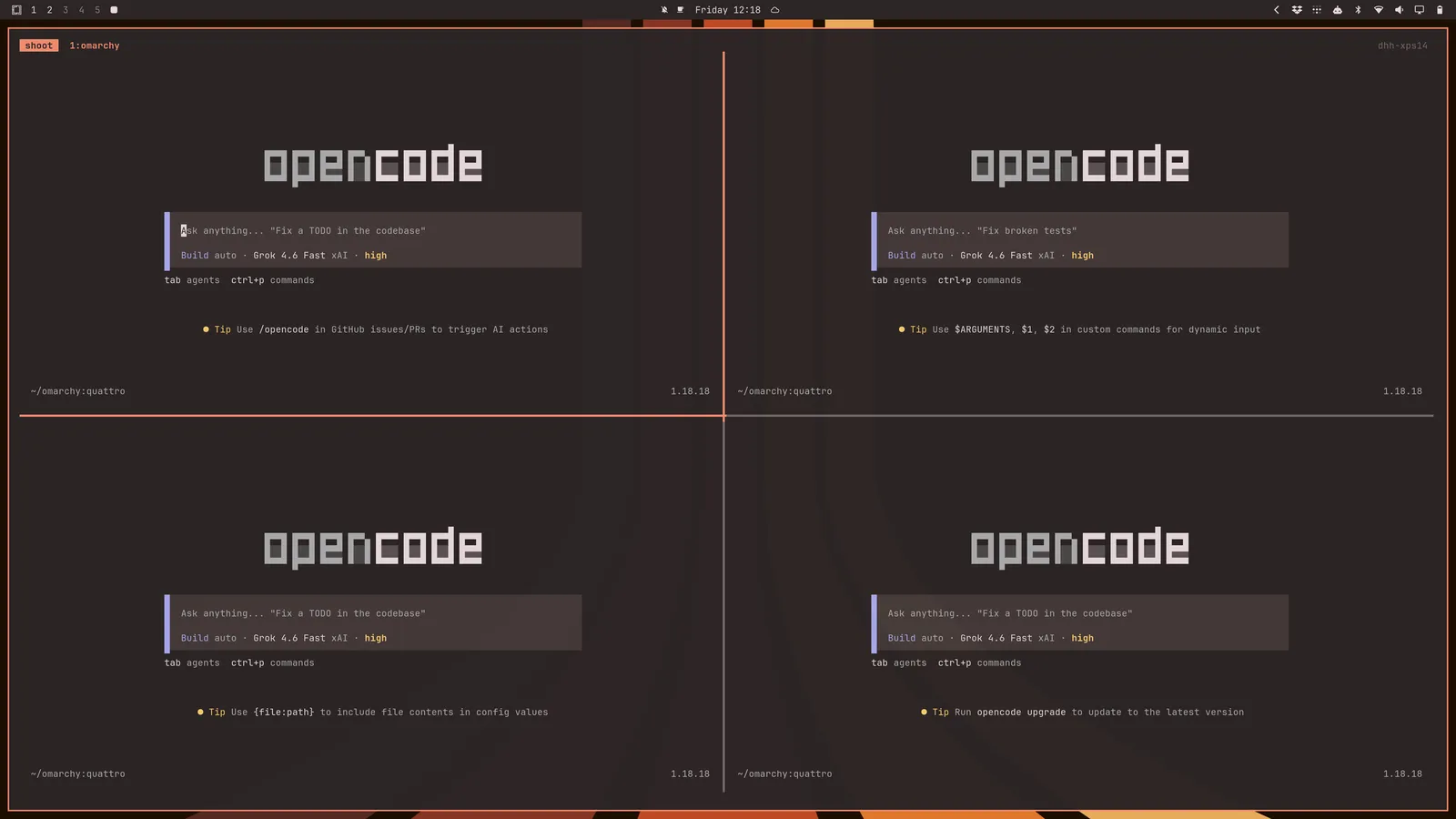
Na kraju, roj agenata možete pokrenuti pomoću tsl [panes] [command]. Dakle tsl 4 c dat će vam četverostruku mrežu opencode agenata: