Priručnik
Početak rada
Omarchy se instalira pomoću ISO-a. Možete birati između instalacije na cijeli disk, koja preuzima cijeli pogon, ili instalacije u slobodni prostor, koja smješta Omarchy u nedodijeljeni prostor na pogonu - tako se radi dvostruko pokretanje uz Windows ili drugi OS (pogledajte instalacija s dvostrukim pokretanjem - imajte na umu da ćete prvo morati isključiti BitLocker u sustavu Windows). U oba slučaja instalacija prema zadanim postavkama koristi potpunu enkripciju, a opcija cijelog diska obrisat će odabrani pogon, pa svakako napravite sigurnosnu kopiju prije korištenja postojećeg pogona!
Najprije preuzmite Omarchy ISO, stavite ga na USB stick (upotrijebite Rufus na sustavu Windows, balenaEtcher na Macu ili caligula na Linuxu) i pokrenite računalo s tog sticka.
Morate isključiti Secure Boot i/ili TPM u BIOS-u. Morate ih isključiti da biste mogli instalirati Omarchy. To su Microsoftove sigurnosne sheme namijenjene sustavu Windows i Linux distribucijama povezanim s Microsoftom.
Zatim odgovorite na konfiguracijska pitanja i potvrdite ih ovako:
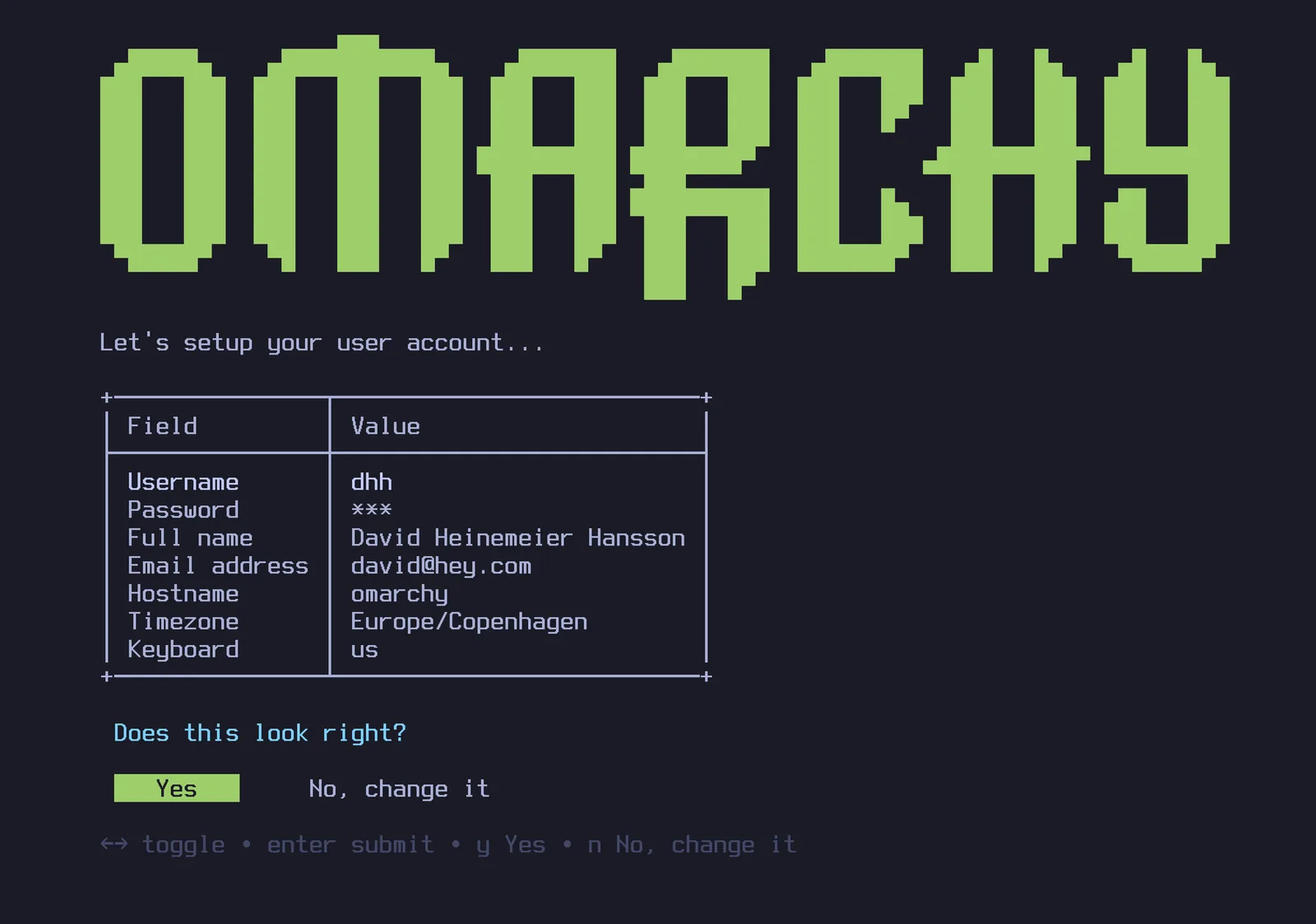
Zatim odaberite pogon za instalaciju, opustite se i gledajte predstavu instalacije. Na najbržim modernim računalima može biti gotova za manje od minute, ali ni na starijem računalu ne bi trebala trajati dulje od 5 minuta.
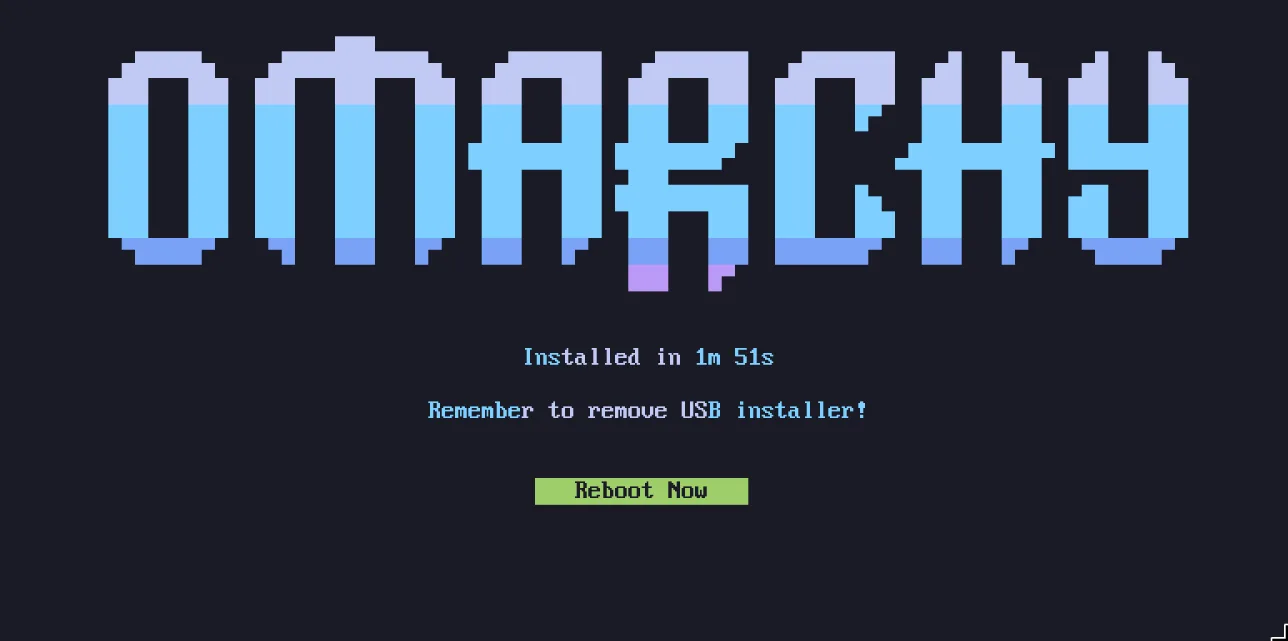
Sada ste spremni za Omarchy!
Koristite žičanu tipkovnicu ili tipkovnicu od 2.4ghz!
Enkripcija cijelog diska neće vam dopustiti unos lozinke s Bluetooth tipkovnice pri pokretanju. Baš kao što ne možete koristiti Bluetooth tipkovnicu za ulazak u BIOS na PC-ju. Trebat će vam tipkovnica koja koristi 2.4ghz dongle ili kabel (što je ionako puno bolje zbog latencije!). Osobno obožavam Lofree Flow84!
Instalacija za drugog vlasnika
Ako postavljate računalo za nekog drugog - člana obitelji, novog zaposlenika, kupca - ne biste trebali odgovarati na osobna pitanja u njihovo ime. Pritisnite Ctrl + C na samom prvom zaslonu instalacijskog programa (odabir tipkovnice) i Omarchy će ponuditi pripremu računala za drugog vlasnika. Sustav se odmah instalira, ali sva osobna podešavanja - raspored tipkovnice, korisničko ime, lozinka - odgađaju se do prvog pokretanja računala. Pogon je i dalje prema zadanim postavkama enkriptiran, a lozinka koju novi vlasnik odabere pri tom prvom pokretanju postaje i lozinka za enkripciju. (Računalo koje ste već koristili također se može predati bez ponovne instalacije - pogledajte resetiranje računala.)
Instalacije bez nadzora
ISO se također može instalirati potpuno samostalno - bez tipkovnice, bez čarobnjaka - kada mu se konfiguracija preda na drugom pogonu. To je način da Omarchy tretirate kao osnovnu sliku za VM-ove i strojeve u floti. Pogledajte instalacije bez nadzora.
Instalacije bez enkripcije
Omarchy se prema zadanim postavkama instalira s enkripcijom. To je siguran, odgovoran izbor za svako računalo koje se može izgubiti ili biti ukradeno. Ne želite da itko tko ima pristup vašem hardveru može doći do vaših podataka!
Ali u posebnim okolnostima, poput udaljenih instalacija Omarchyja na zaštićenim računalima ili za privremene instalacije bez osjetljivih podataka, možda ćete htjeti instalirati bez enkripcije. Možete pritisnuti Ctrl + C na potvrdi formatiranja diska da biste prešli na instalaciju bez enkripcije.
Jezik
Omarchy govori 50 jezika - isti skup kao omarchy.org - a engleski je zadani. Za promjenu otvorite izbornik Omarchyja i idite na Setup > Language ili pokrenite omarchy language <code> u terminalu (omarchy language list prikazuje kodove). Izbornik, radna površina i vlastite obavijesti Omarchyja odmah mijenjaju jezik, a svaka aplikacija koju nakon toga otvorite također ga slijedi. Aplikacije koje su već bile otvorene promijenit će jezik nakon što ih ponovno pokrenete.
Pomoć ako zapnete
Ako zapnete, obično možete pronaći nekoga tko je voljan pomoći u kanalu #omarchy-help na Discordu zajednice.