Priručnik
Gaming
Omarchy nije samo za pRoDUkTiVNOST, već i za zabavu, a što je zabavnije od gaminga? Omarchy dolazi s cijelim paketom opcija za gaming - Steam i RetroArch za nativnu i retro igru, Battle.net, Lutris i Heroic za trgovine izvan Steama, Moonlight za streaming s PC-a, Xbox Cloud Gaming + NVIDIA GeForce NOW za oblak, plus vječni Minecraft.
Zahvaljujući nevjerojatnom radu Valvea na sloju kompatibilnosti proton, sada postoje deseci tisuća igrivih modernih igara na Linuxu. Oh, a jeste li znali da Steam Deck zapravo pokreće Arch!
Svi instalateri za gaming nalaze se pod Instaliraj > Gaming u izborniku Omarchy (Super + Space). Ako ikada poželiš poništiti jedan, koristi Ukloni > Gaming.
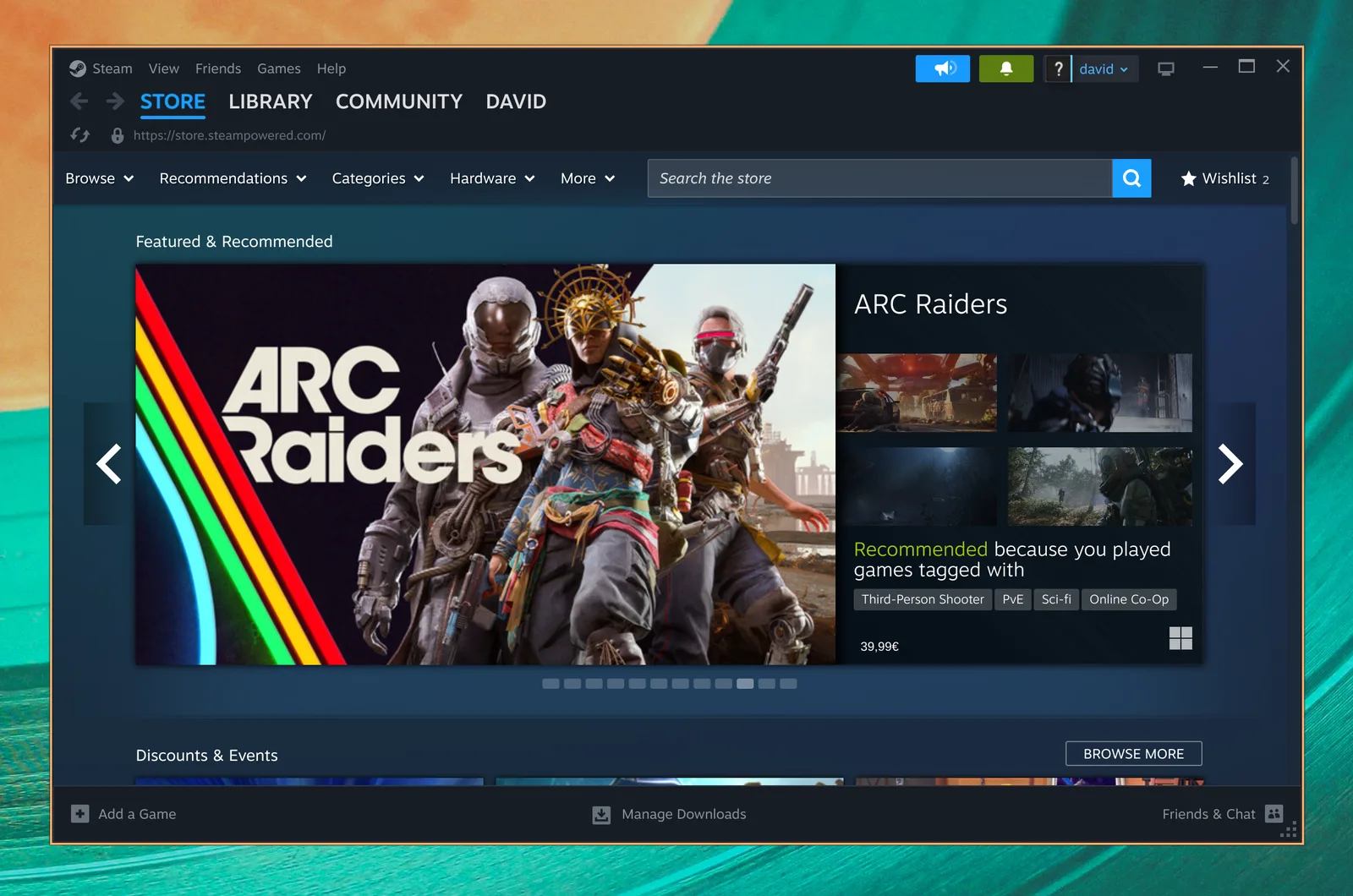
Steam
Instaliraj Steam odabirom Instaliraj > Gaming > Steam iz izbornika Omarchy (Super + Space).
Nakon što ga instaliraš, moći ćeš pokrenuti Steam sa Super + Space.
Imaj na umu da Steam može trebati 10-20 sekundi za pokretanje i neće pružiti nikakvu vizualnu povratnu informaciju da se učitava.
RetroArch
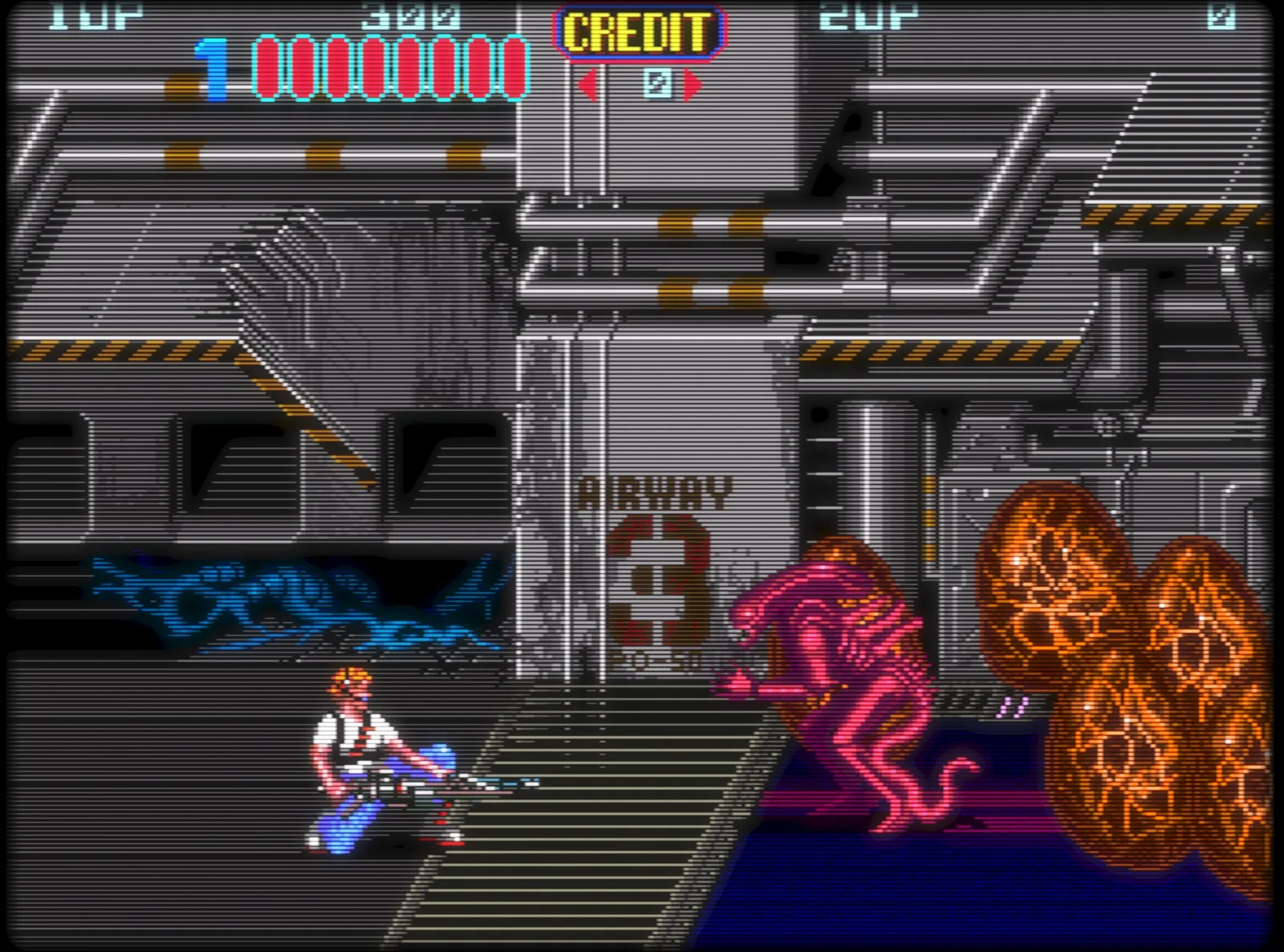
Instaliraj RetroArch odabirom Instaliraj > Gaming > RetroArch iz izbornika Omarchy (Super + Space). Dolazi s punim skupom libretro jezgri, pa su svi klasični sustavi pokriveni.
RetroArch je u potpunosti unaprijed konfiguriran s prekrasnim shaderom CRT Royale za savršen retro izgled.
Za početak:
- Ispusti svoje BIOS datoteke u
~/Games/bios, a ROM-ove u~/Games/roms. - Pokreni RetroArch sa
Super + Spacei upisivanjemretro. - Skeniraj direktorij
~/Games/romsi spreman si za igru.
Također omiljenoj igri možeš dati vlastiti unos u pokretaču aplikacija s Instaliraj > Gaming > RetroArch Game Launcher, što ti omogućuje odabir jezgre i ROM-a i skok izravno u igru iz Super + Space.
Xbox Cloud Gaming
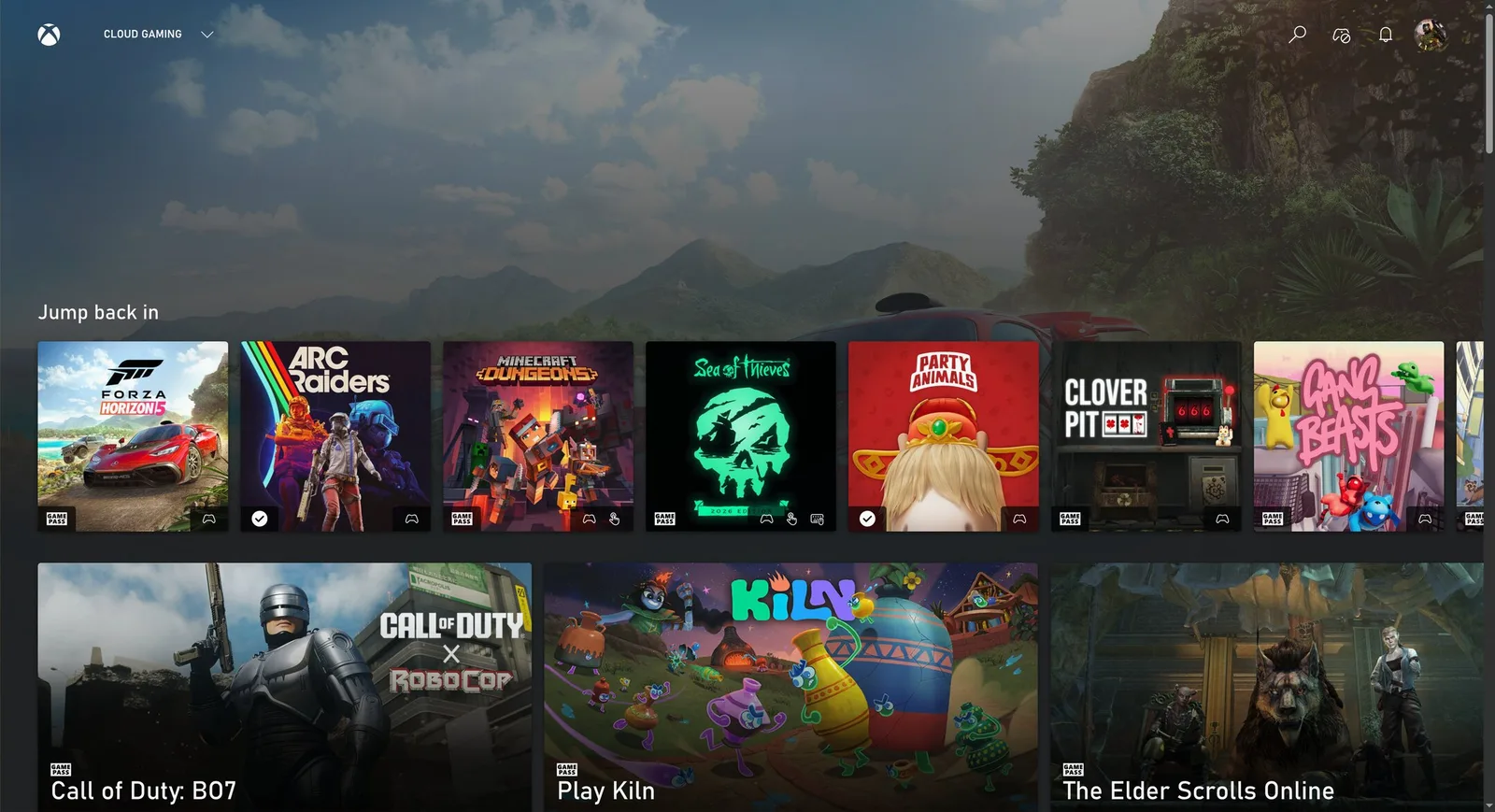
Instaliraj web-aplikaciju Xbox Cloud Gaming odabirom Instaliraj > Gaming > Xbox Cloud Gaming iz izbornika Omarchy (Super + Space). To je “samo” web-aplikacija za uslugu, ali brzo se pokreće i odlično radi na 1080p.
Ako već imaš Xbox Game Pass, ovo je čvrst način za igranje Fortnitea i drugih naslova koje ne možeš pokrenuti nativno na Linuxu.
NVIDIA GeForce Now
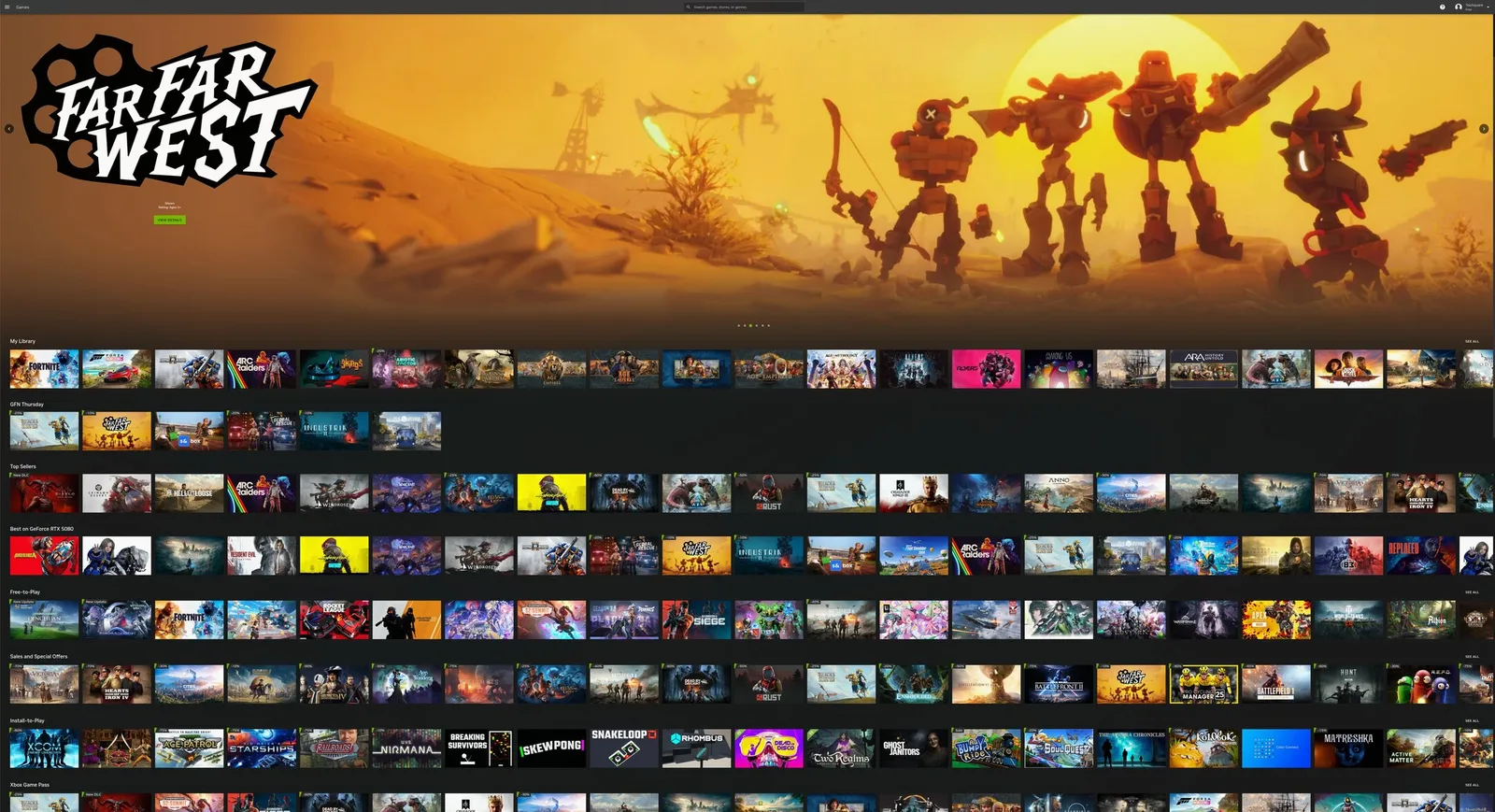
Instaliraj uslugu za gaming u oblaku NVIDIA GeForce NOW odabirom Instaliraj > Gaming > NVIDIA GeForce NOW iz izbornika Omarchy (Super + Space). Još jedan sjajan način za igranje naslova koji nisu dostupni nativno na Linuxu.
Minecraft
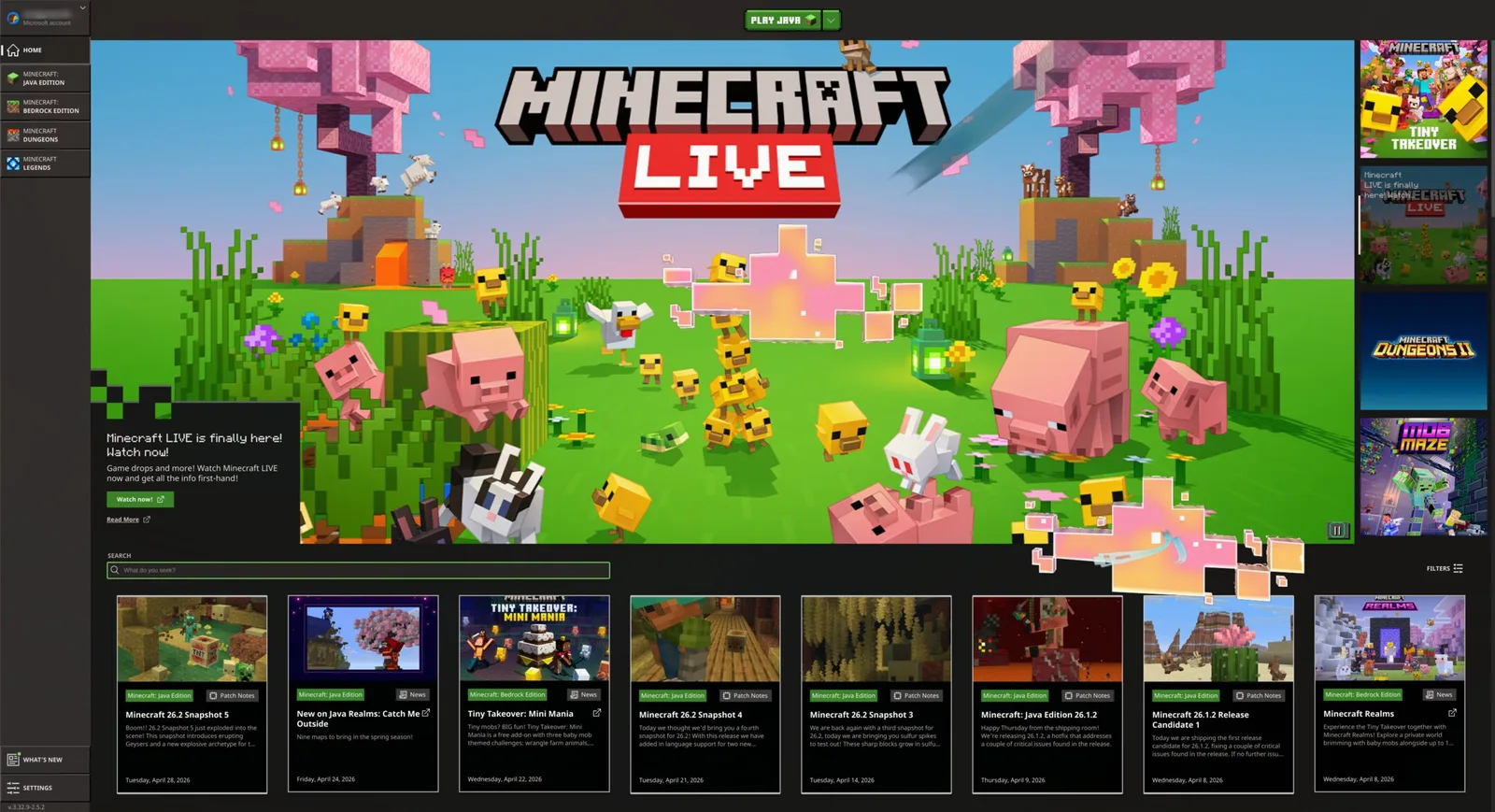
Instaliraj Minecraft odabirom Instaliraj > Gaming > Minecraft iz izbornika Omarchy (Super + Space).
Kao i Steam, imaj na umu da može proći neko vrijeme nakon prijave ili pokretanja prije nego što se pojavi sljedeći zaslon i nećeš dobiti nikakvu povratnu informaciju dok čekaš.
Xbox kontroleri
Instaliraj podršku za Bluetooth Xbox kontrolere odabirom Instaliraj > Gaming > Xbox Controllers iz izbornika Omarchy (Super + Space). Upari kontrolere putem Bluetootha (Super + Ctrl + B) i radit će u svim tvojim igrama. Ovo ti ne treba ako kontroler samo žično spajaš USB-C kabelom.
Moonlight (streaming igre s PC-a)
Moonlight klijent dolazi predinstaliran s Omarchyjem, pa možeš odmah streamati igre s Windows PC-a koji pokreće Sunshine. Pokreni Moonlight putem Super + Space.
Ako su i tvoje Omarchy računalo i udaljeno gaming računalo žično spojeni, iskustvo se ne razlikuje od igranja lokalno. Podigni razlučivost na nativnu, postavi osvježavanje na 120Hz i maksimiziraj bitrate - ovo je najbolji način za igranje kompetitivnih pucačina poput Fortnitea na Linuxu.
Omarchy računalo također možeš pretvoriti u hosta pokretanjem omarchy install service sunshine, što instalira Sunshine i otvara Moonlight streaming portove za tvoj LAN i Tailscale.
Battle.net
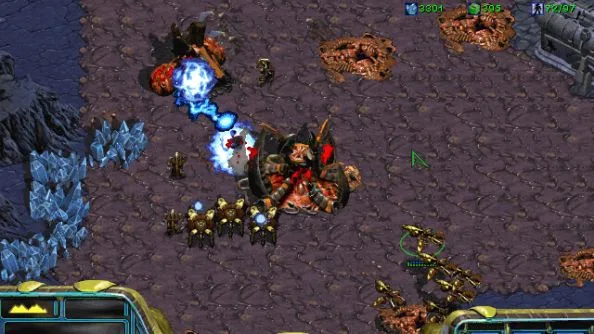
Instaliraj Battle.net odabirom Instaliraj > Gaming > Battle.net iz izbornika Omarchy (Super + Space). To ti daje naslove poput Diablo, Starcraft i World of Warcraft kao samostalna instalacija koja radi pod GE-Protonom - nije potreban Steam, Lutris ni Heroic.
Lutris (Windows igre)
Instaliraj Lutris odabirom Instaliraj > Gaming > Lutris iz izbornika Omarchy (Super + Space). Lutris je način za igranje Windows igara iz trgovina poput EA i Ubisoft Connect koje gore nemaju vlastiti instalater.
Instalacija je pomalo traljava i povremeno izgleda kao da se ništa ne događa - samo budi strpljiv, radi u pozadini.
Heroic Launcher (Epic Games)
Instaliraj Heroic Launcher odabirom Instaliraj > Gaming > Heroic (Epic Games) iz izbornika Omarchy (Super + Space). Heroic ti omogućuje pokretanje naslova Epic Games, poput OddSparks, koji se ne oslanjaju na anti-cheat - plus igre s GOG-a i Amazon Prime Gaminga. Nažalost, to znači da nema Fortnitea i nema Rocket Leaguea - dok Tim Sweeney ne dođe na Linux, ovo je najbliže što se može.
Kao i Lutris, može se činiti sporim i traljavim tijekom instalacije igara. Daj mu vremena.