Priručnik
Instalacija s dvostrukim pokretanjem
Omarchy možete instalirati na jednu particiju uz Windows ili druge instalacije.
Ovaj način instalacije i dalje prema zadanim postavkama dolazi s LUKS enkripcijom za particiju, pa se zapravo ne razlikuje od instalacije na cijeli disk i jednostavno zahtijeva slobodan prostor dostupan na disku.
Oslobađanje prostora u Windowsima
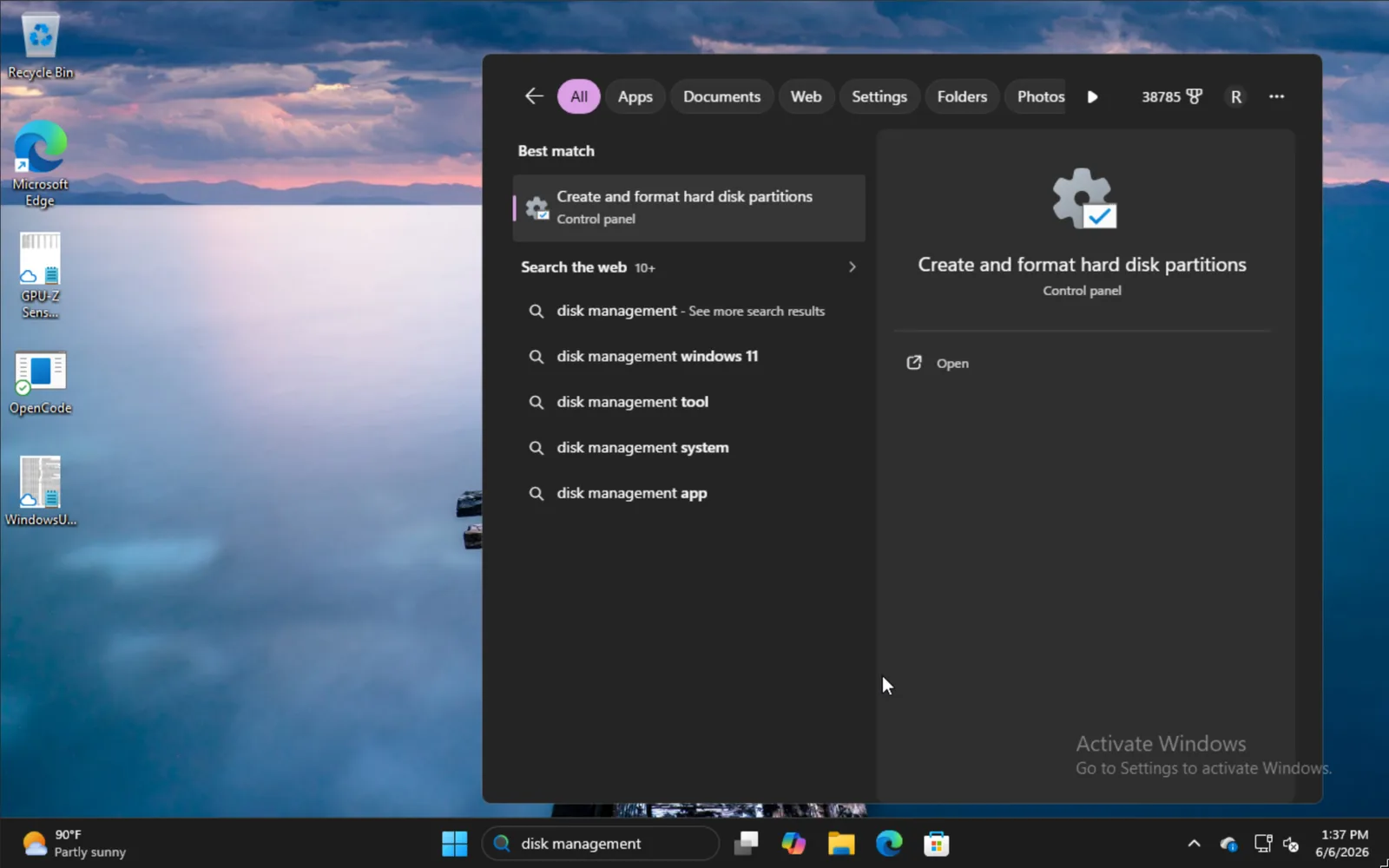
Za instalaciju uz Windows upišite disk management u izborniku Start i odaberite opciju Create and format hard disk partitions.
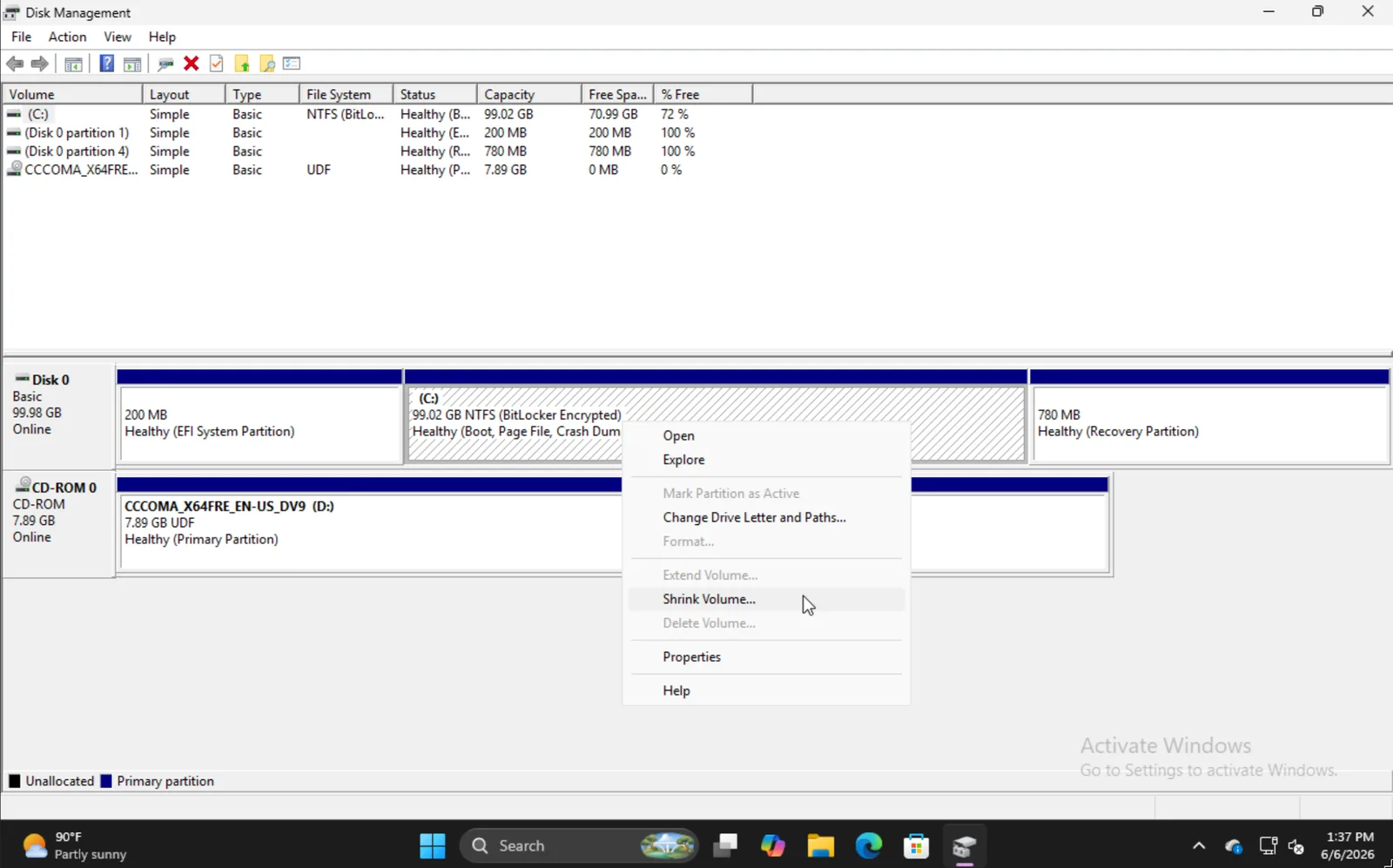
Pronađite odgovarajuću particiju, kliknite je desnom tipkom miša i odaberite Shrink Volume.
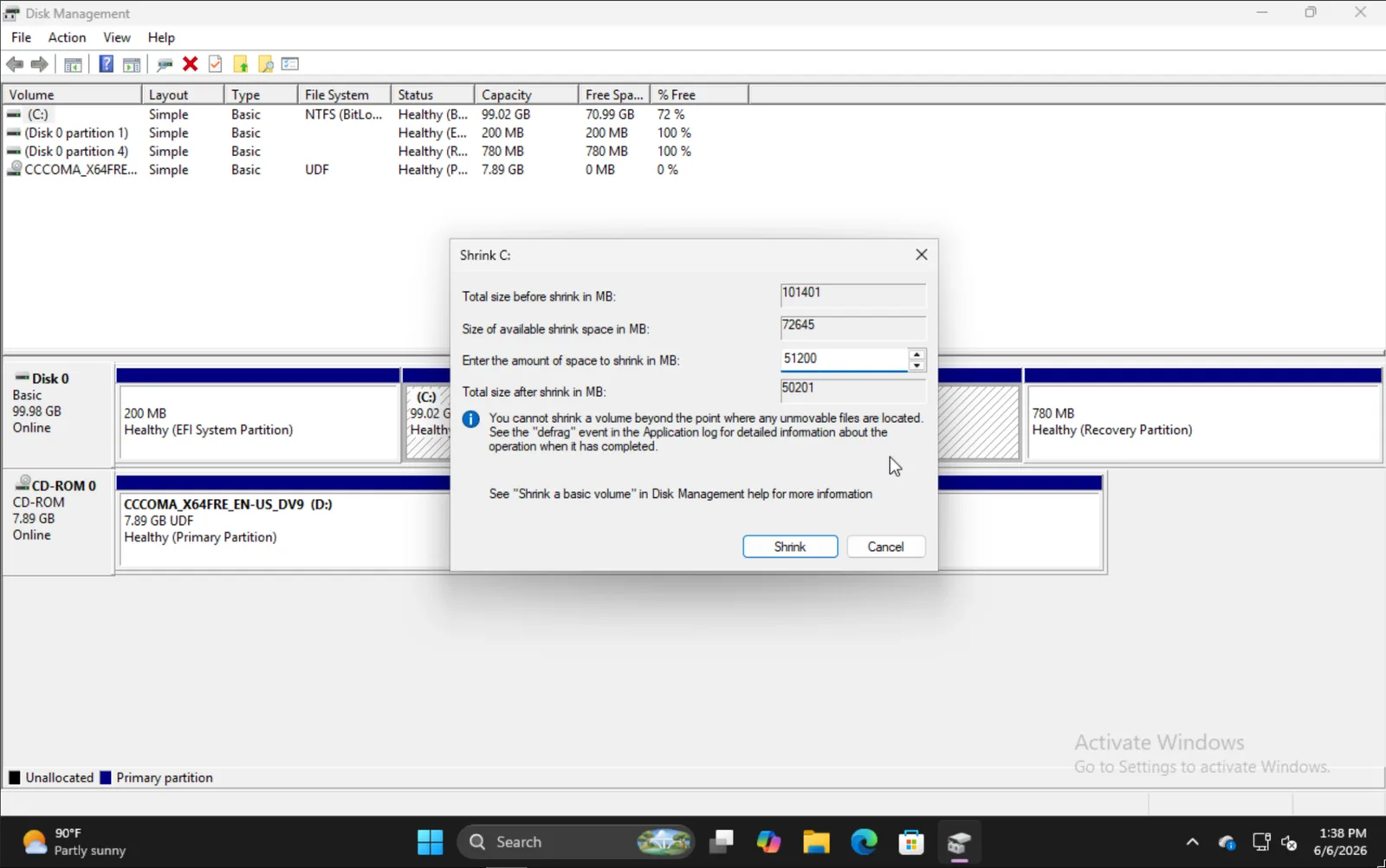
Unesite iznos za koji želite smanjiti volumen. Imajte na umu da će to biti veličina vaše buduće instalacije Omarchyja, uključujući particiju za pokretanje.
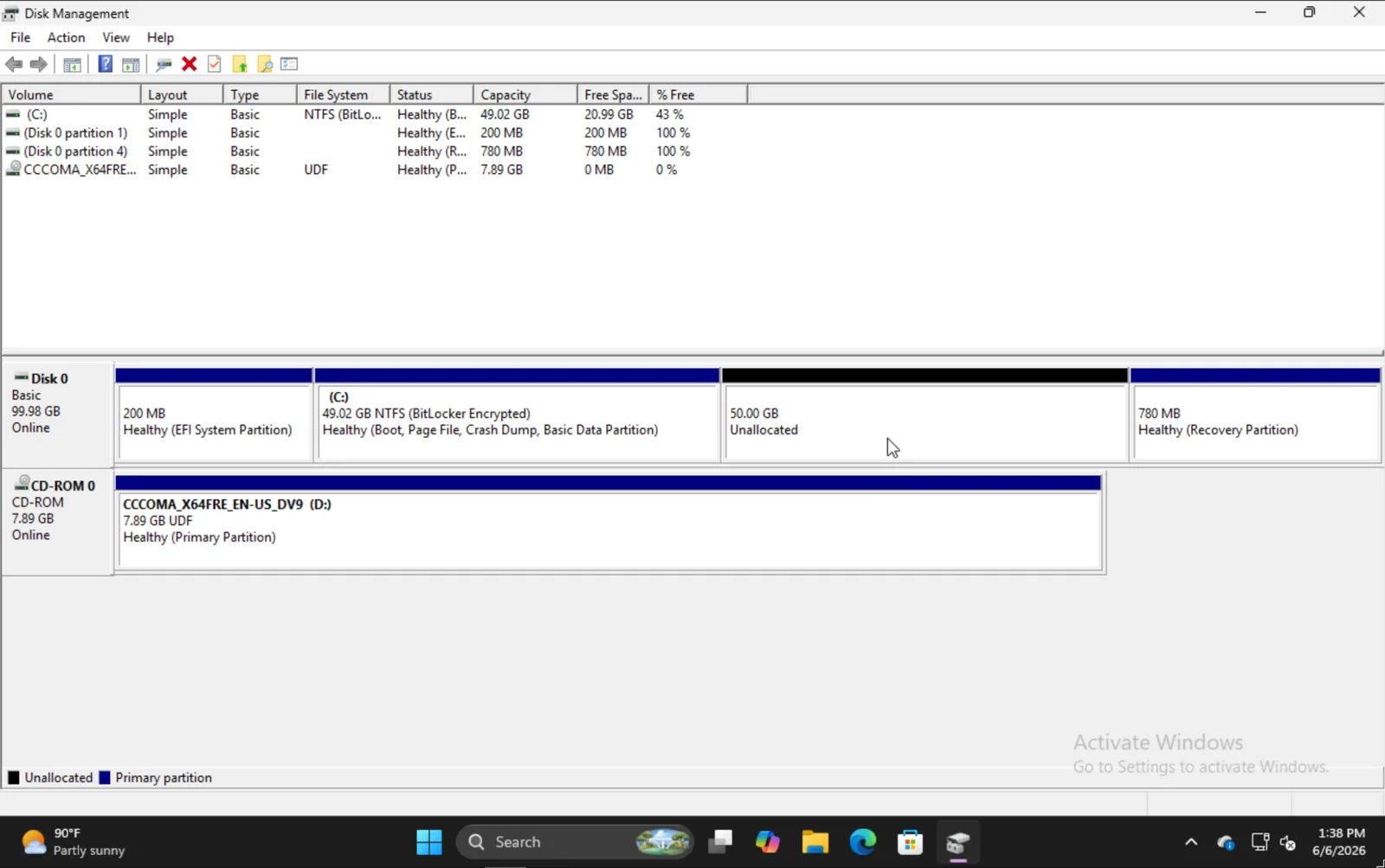
Kada završite, trebali biste vidjeti nešto ovako, gdje je odjeljak od 50GB onaj na koji ćemo u ovom primjeru instalirati Omarchy.
Instalacija Omarchyja
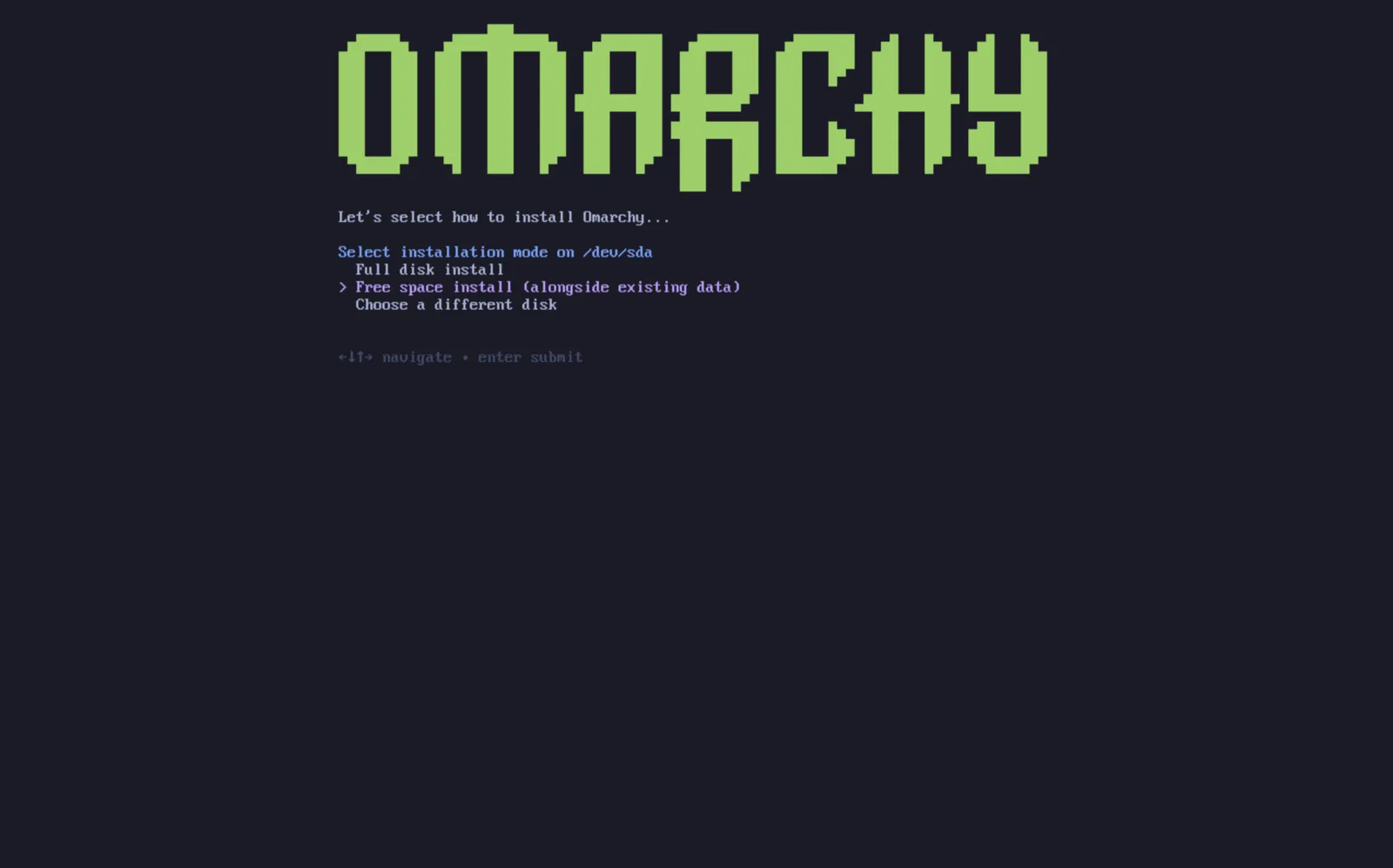
Postupak instalacije Omarchyja zapravo je isti kao i inače. Nakon što odaberete disk, dobit ćete opciju Free space install. Odaberite tu opciju kako biste spriječili brisanje cijelog diska.
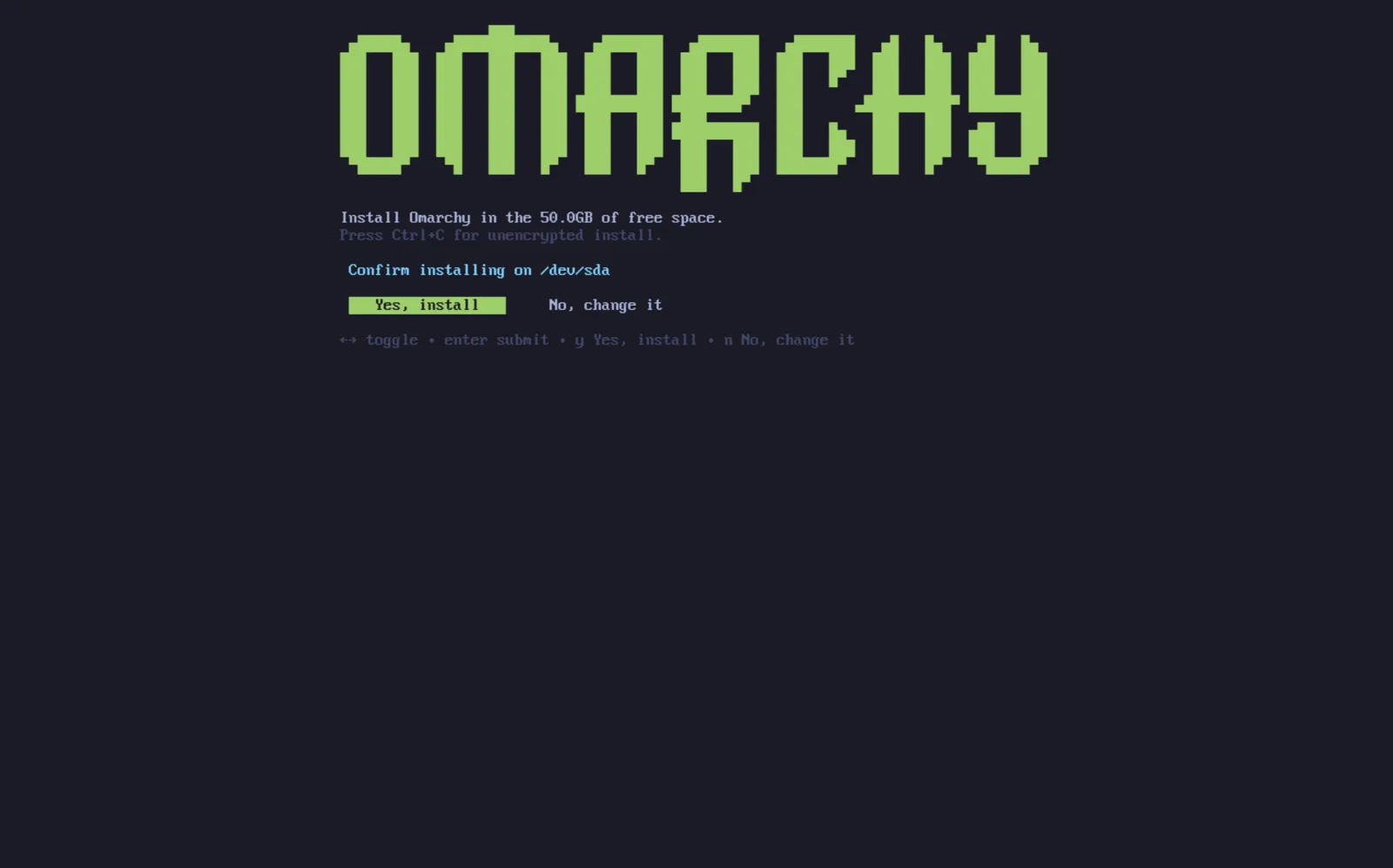
Potvrdite da sve izgleda dobro i pričekajte da instalacija završi kao i inače. Ovdje također možete odabrati instalaciju bez enkripcije (ne preporučuje se), baš kao i kod instalacije na cijeli disk.
Dodavanje drugih instalacija u pokretački program
Kada završite instalaciju Omarchyja, primijetit ćete da je pokretački program Limine sada zadani. Pomoću njega u Limine možete dodati i opcije za svoje druge instalacije, poput Windowsa.
Za dodavanje drugih operativnih sustava pokrenite limine-scan i slijedite upute za dodavanje željenih unosa u svoju konfiguraciju Liminea. Izbornik za pokretanje prema zadanim postavkama ostaje skriven i pokreće Omarchy nakon jedne sekunde. Za odabir Windowsa ili drugog unosa pritisnite bilo koju tipku čim se Limine pokrene; kada se izbornik pojavi, pomoću tipki sa strelicama odaberite unos i pritisnite Enter. Ako se Omarchy pokrene prije nego što pritisnete tipku, ponovno pokrenite računalo i pokušajte ponovno. Ako ste uključili Setup > Direct Boot, firmver u potpunosti preskače Limine, pa odaberite Limine iz izbornika za pokretanje BIOS-a ili ponovno pokrenite Setup > Direct Boot kako biste uklonili unos.
Bitlocker
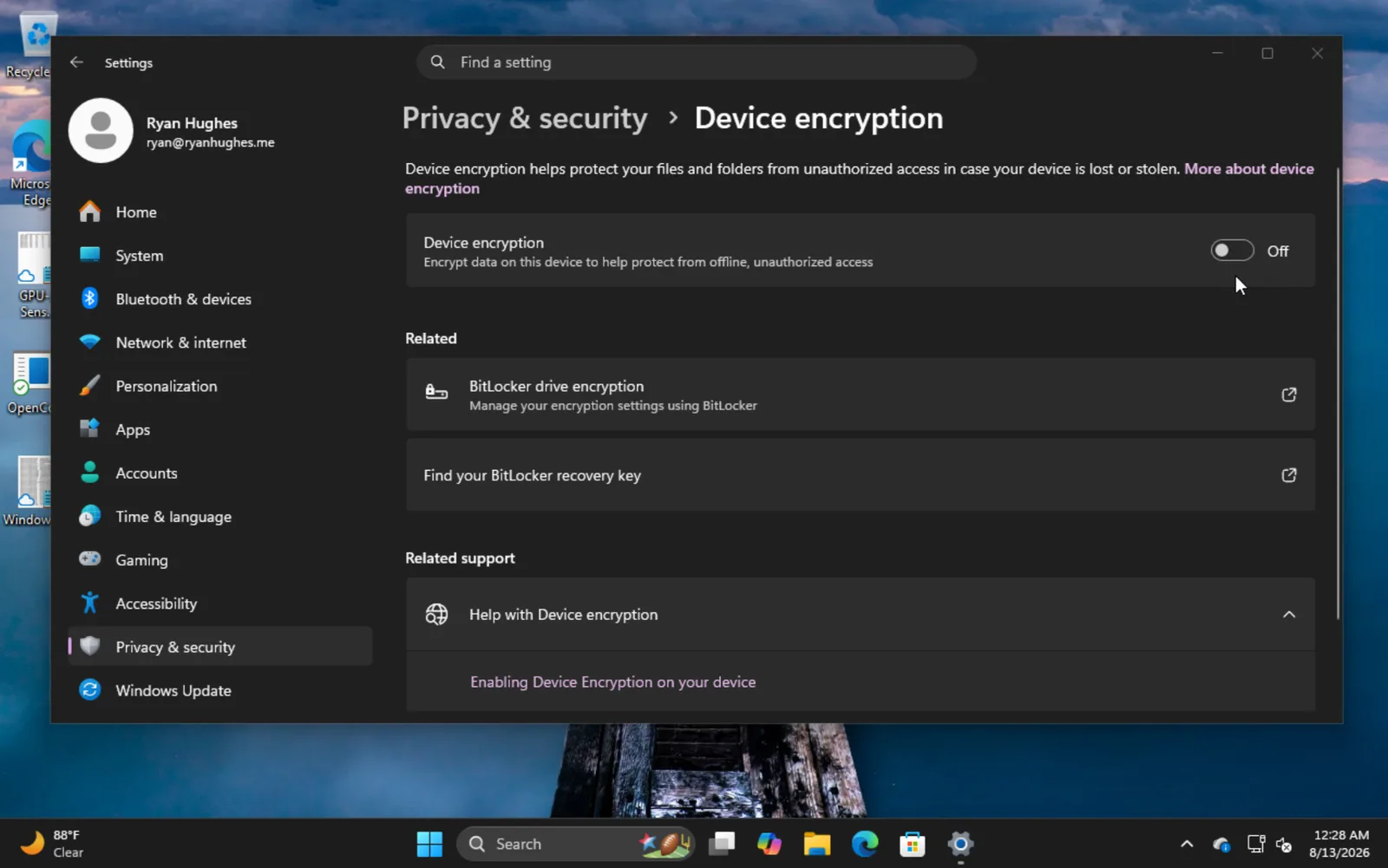
Važno je napomenuti da ovaj način instalacije nije kompatibilan s Bitlockerom jer on šifrira cijeli disk, a ne samo particiju. Ako naiđete na pogrešku koja navodi da je Bitlocker omogućen, pokrenite Windows, idite na Settings -> Privacy & Security -> Device encryption i isključite Bitlocker. Dešifriranje diska može potrajati neko vrijeme.